Einrichten der traptice® insect-Falle
Quick-Guide traptice® insect
Quick Guide_traptice insect _IT-Anforderungen_WAINS GmbH_DE
Einrichtungsvideo
Platzierung der traptice® insect-Geräte
Um die traptice® insect-Geräte korrekt registrieren zu können, platzieren Sie diese bitte an den für das Monitoring vorgesehenen Orten. Das ist wichtig, um die WLAN-Stärke bei der Inbetriebnahme zu messen, so dass die Übertragung der Bilder und Daten für den Zeitraum der Überwachung gewährleistet ist.
Wenn Sie am Standort der Geräte kein WiFi-Netzwerk zur Verfügung haben, kontaktieren Sie uns über die folgende E-Mail-Adresse: info@wains.info
Einrichten in der App
Anmeldung
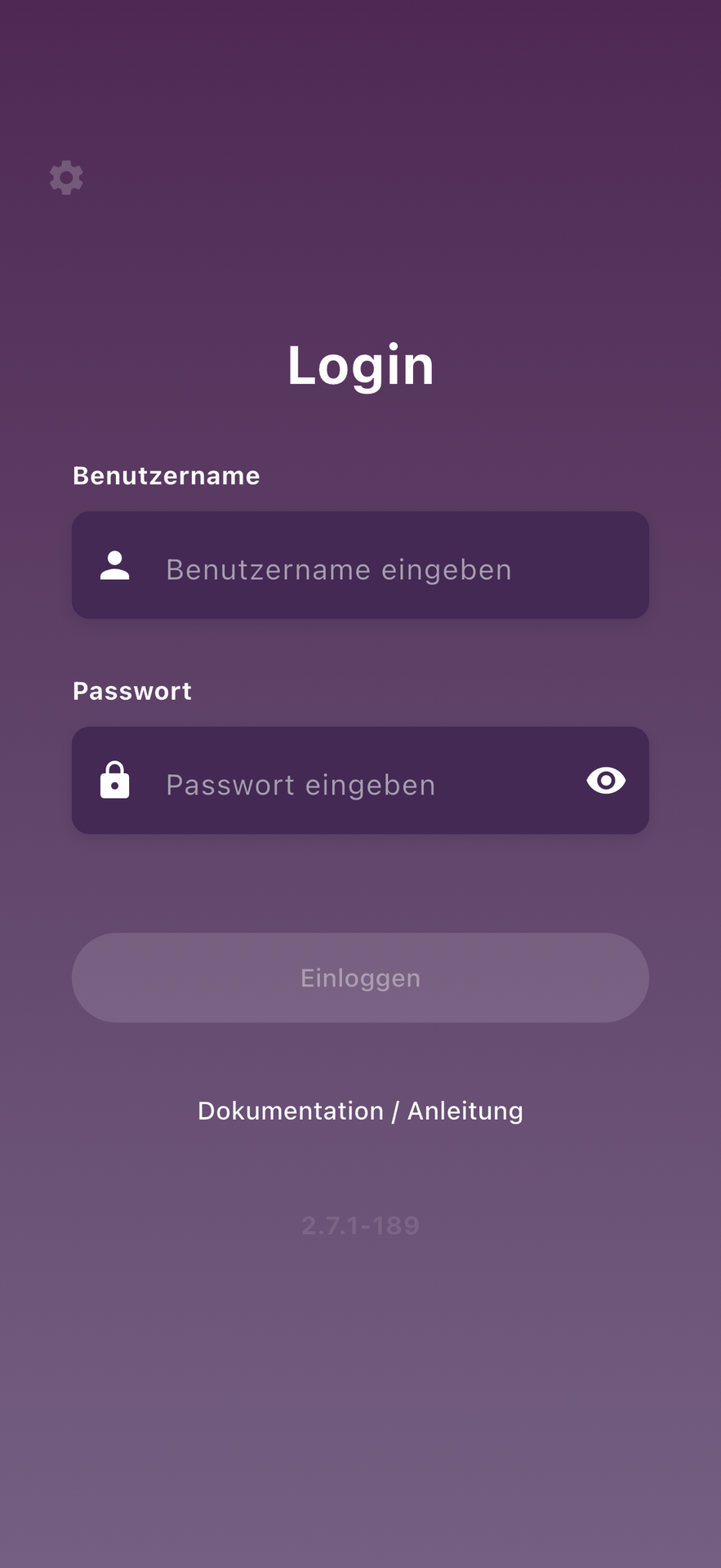
Nach dem Starten der App müssen Sie sich mit Ihren zuvor festgelegten Daten anmelden. Der Benutzername und das Passwort sind identisch mit den Anmeldedaten der Cloud-Plattform (siehe 📄 Erste Schritte - Installation traptice® insect).
Tenant ID
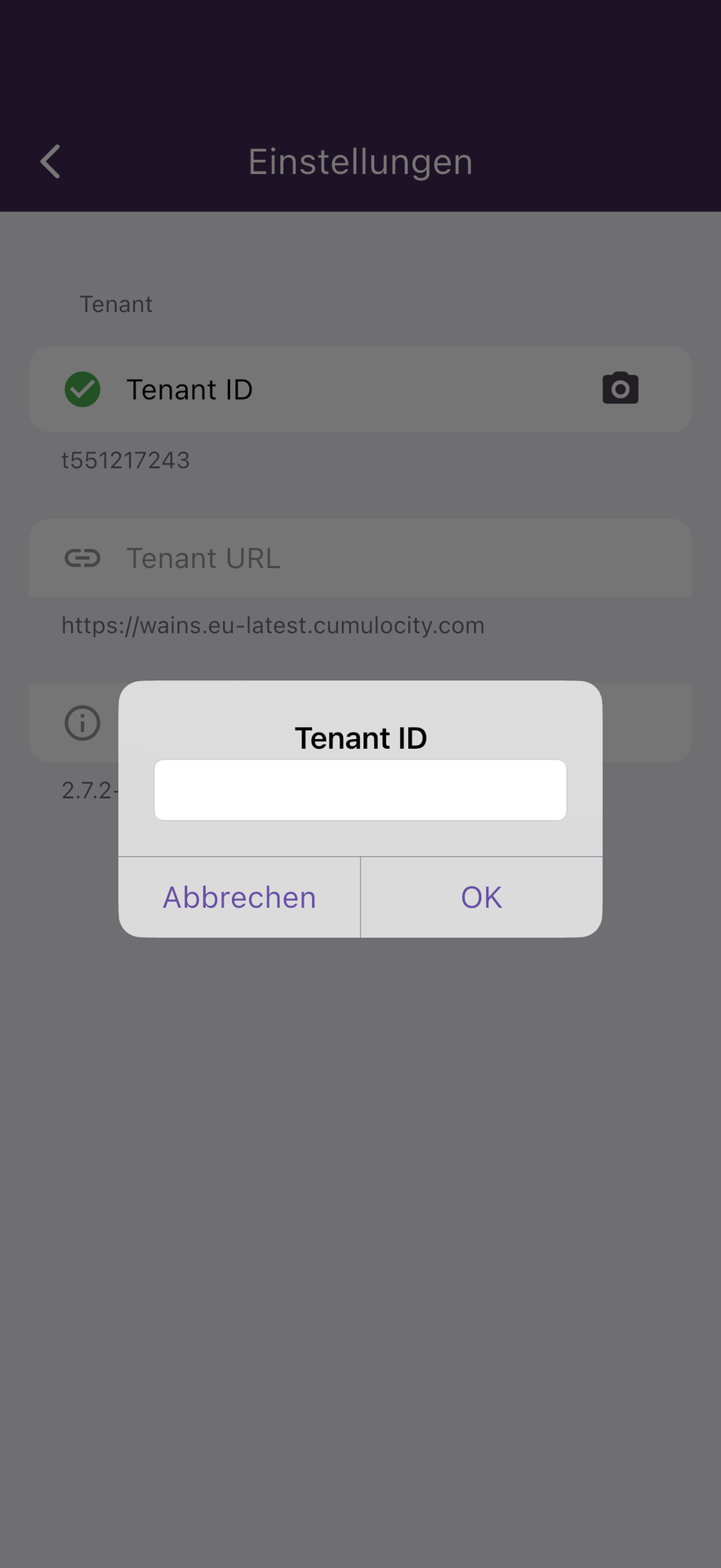
Die Tenant ID wird standardisiert automatisiert ausgefüllt.
Gruppe auswählen
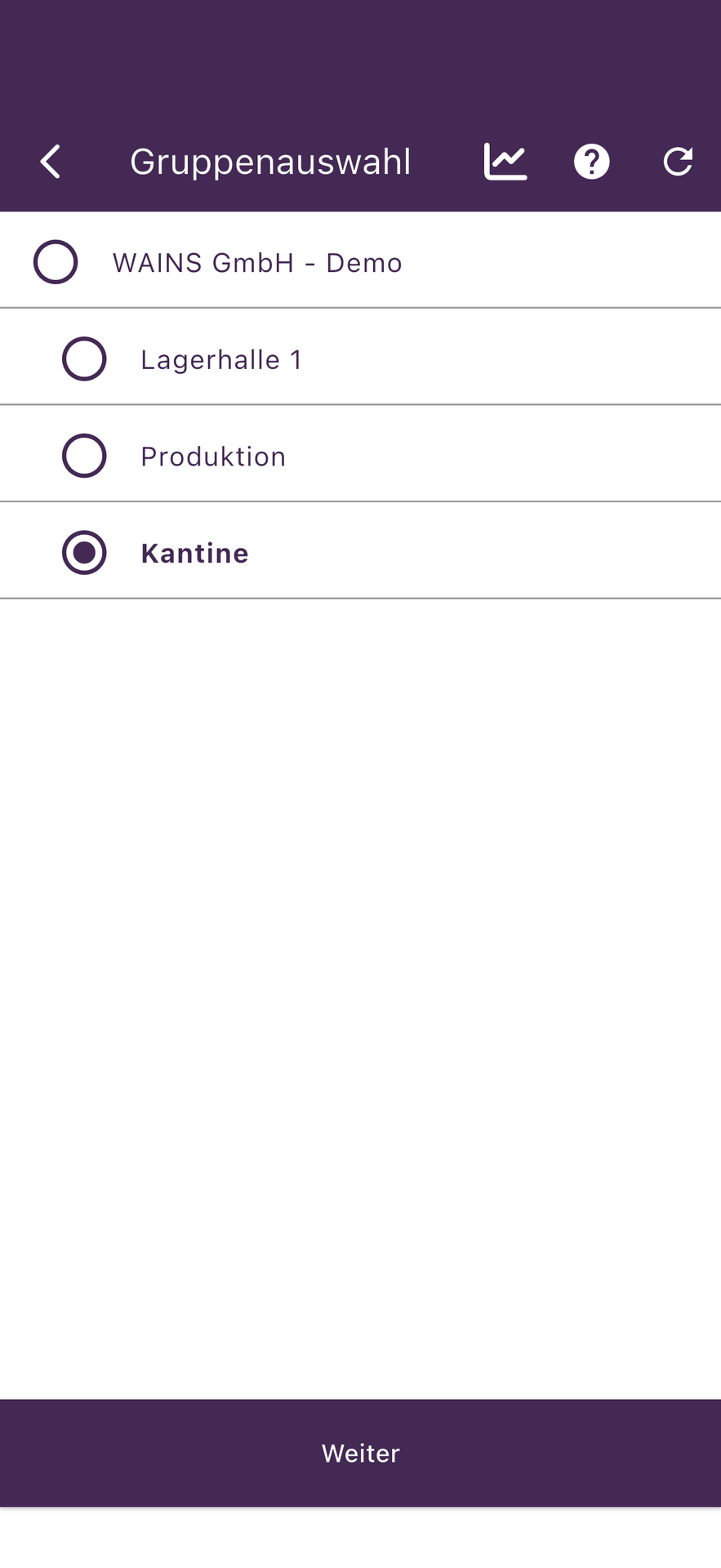
Nach Anmeldung können Sie eine zuvor von Ihrem Admin angelegte Gruppe auswählen. Sollten Sie keine Gruppe angelegt haben, wird dieser Schritt automatisch übersprungen. Es kann sowohl eine oberste Gruppe (Root-Gruppe) als auch eine Unter-Gruppe ausgewählt werden.
Gerätetyp auswählen
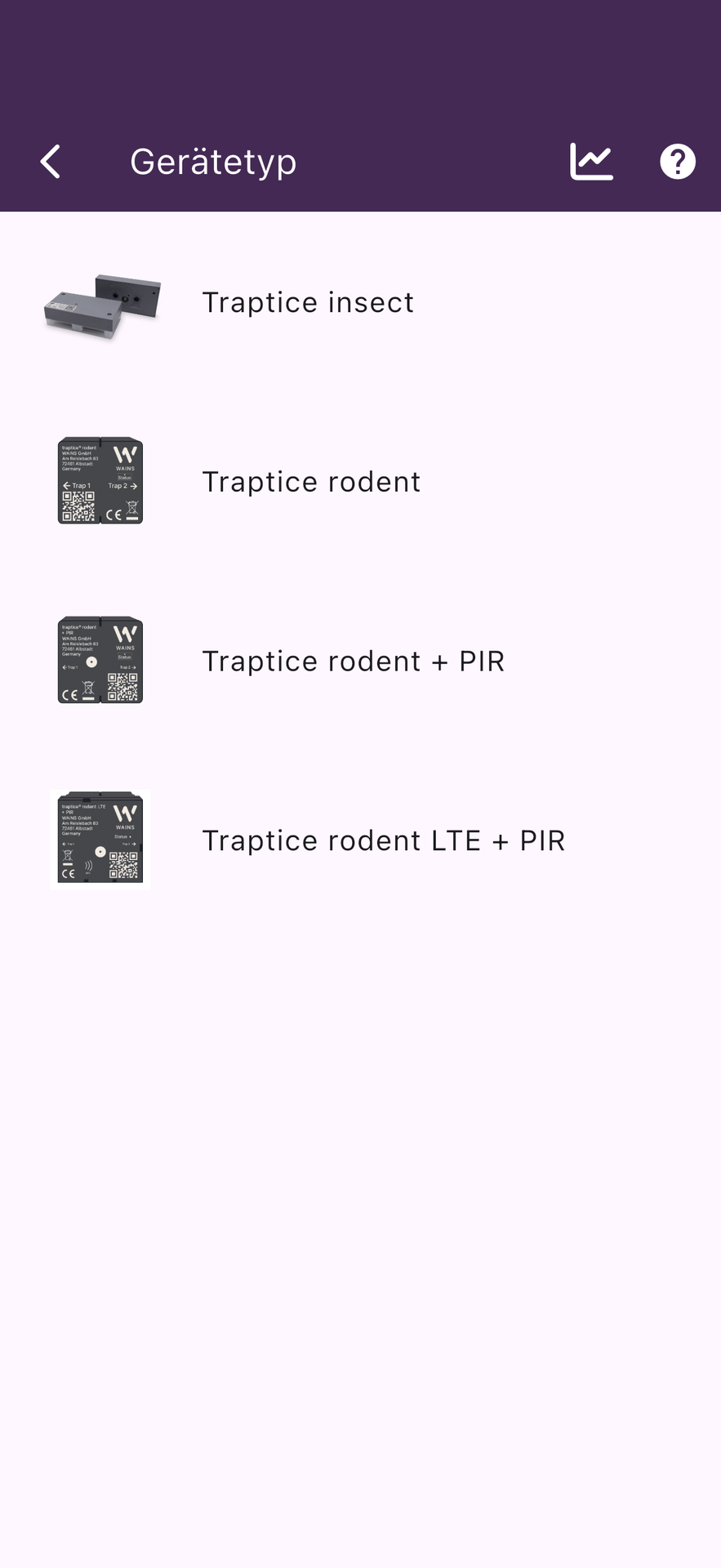
Wählen Sie hier den Gerätetyp traptice® insect aus.
Verbindung zum Gerät aufbauen
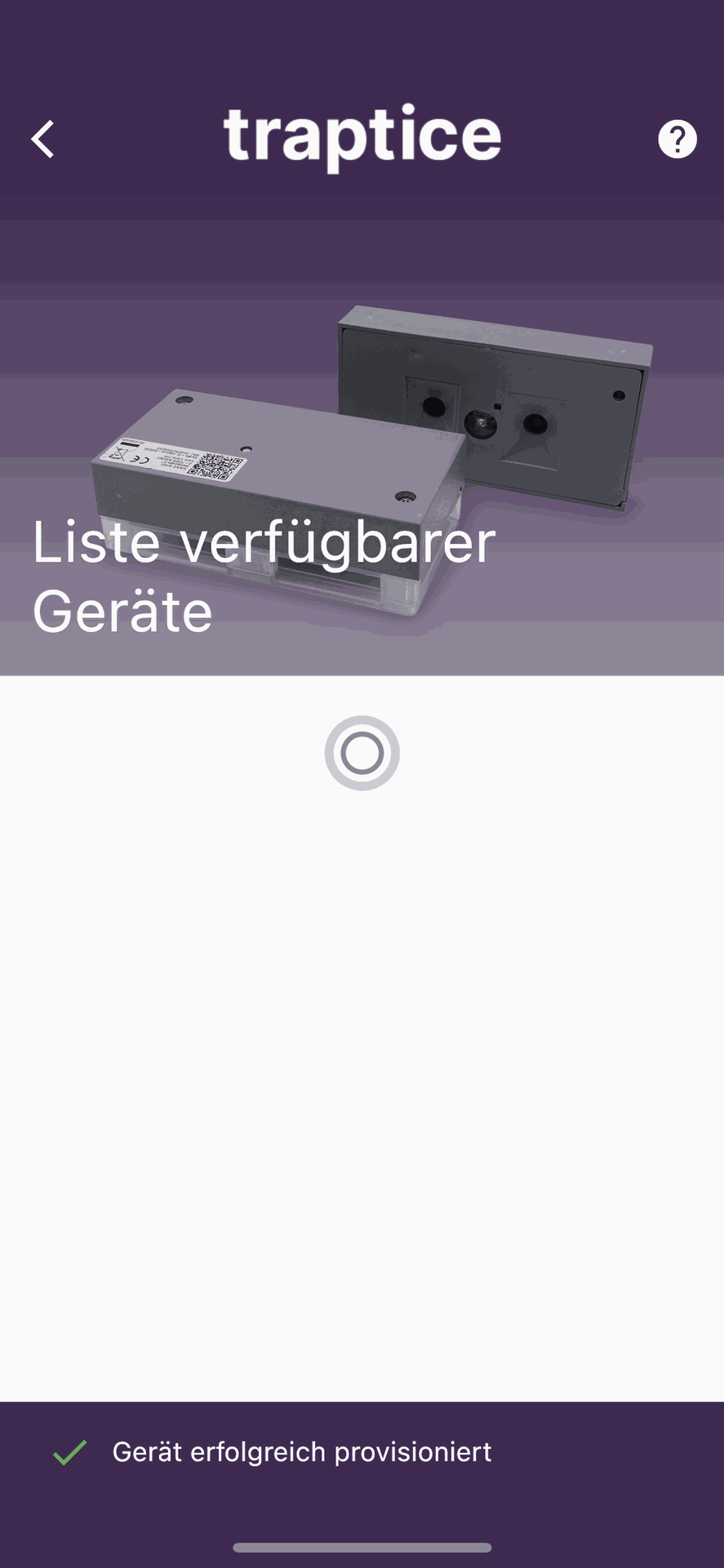
Anschließend werden via Bluetooth die nahegelegenen Geräte gesucht, so dass eine Liste der verfügbaren traptice®-Geräte erscheint.
Die Geräte in der Liste erscheinen mit dem jeweiligen RSSI-Wert. Dieser gibt die Qualität der Bluetooth-Verbindung zum Geräte an und sollte nicht weniger als -70 dBm entsprechen.
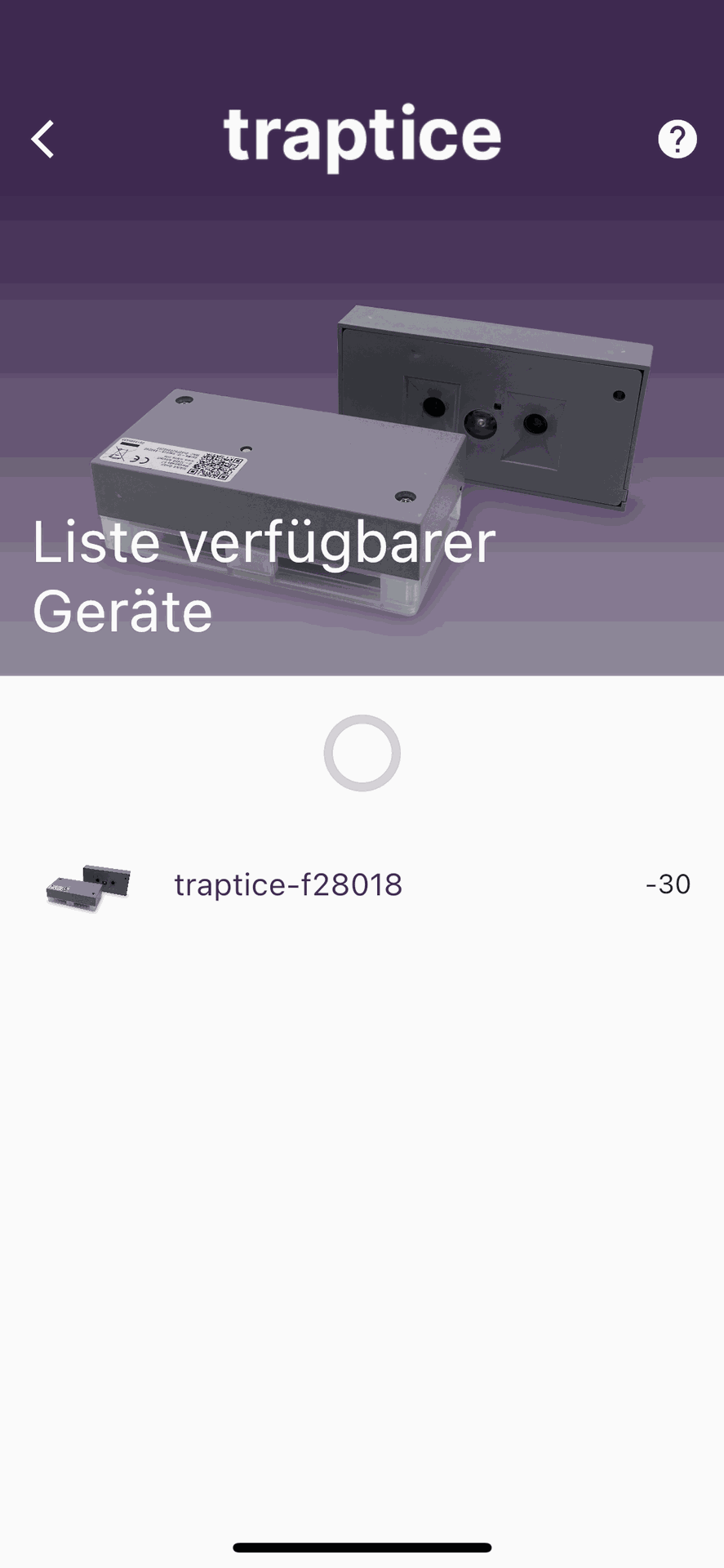
Wählen Sie nun das Gerät, welches Sie einrichten wollen aus der Liste aus indem Sie auf den Eintrag tippen. Die App lädt nun die Geräteinformationen und öffnet ein Fenster in dem Sie den aktuellen Zustand der Falle einsehen können.
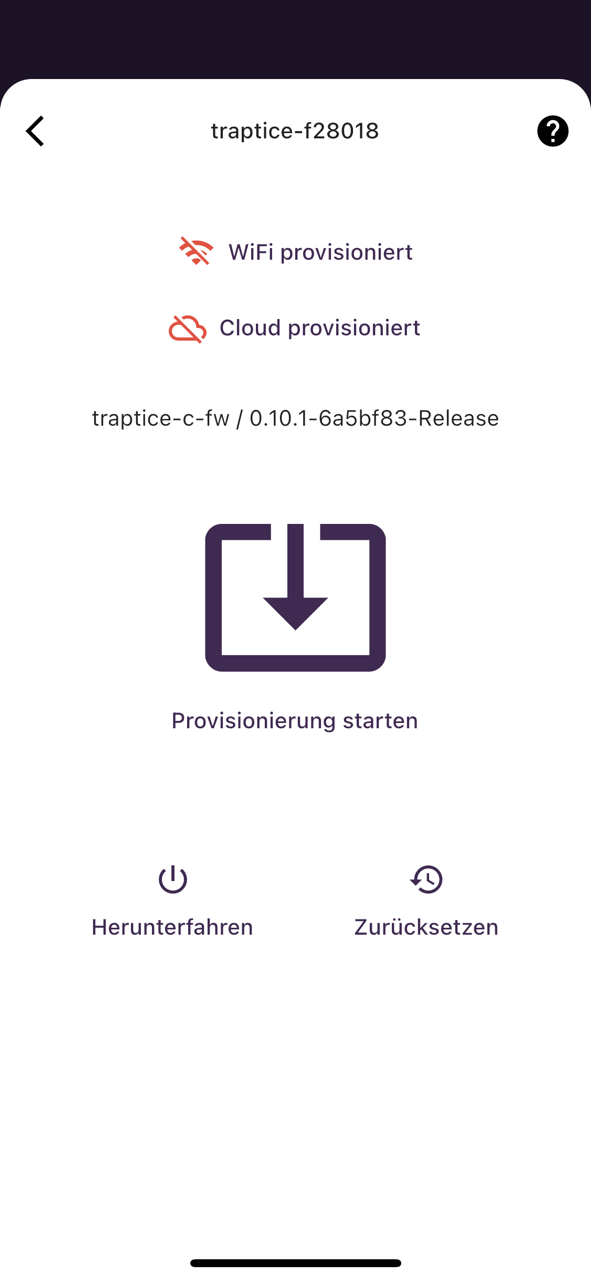
Bei der initialen Einrichtung wird Ihnen angezeigt, dass das WiFi und die Cloud noch nicht provisioniert wurden. Um die Provisionierung zu starten, klicken Sie auf den großen Button in der Mitte des Bildschirms.
Gerätename vergeben
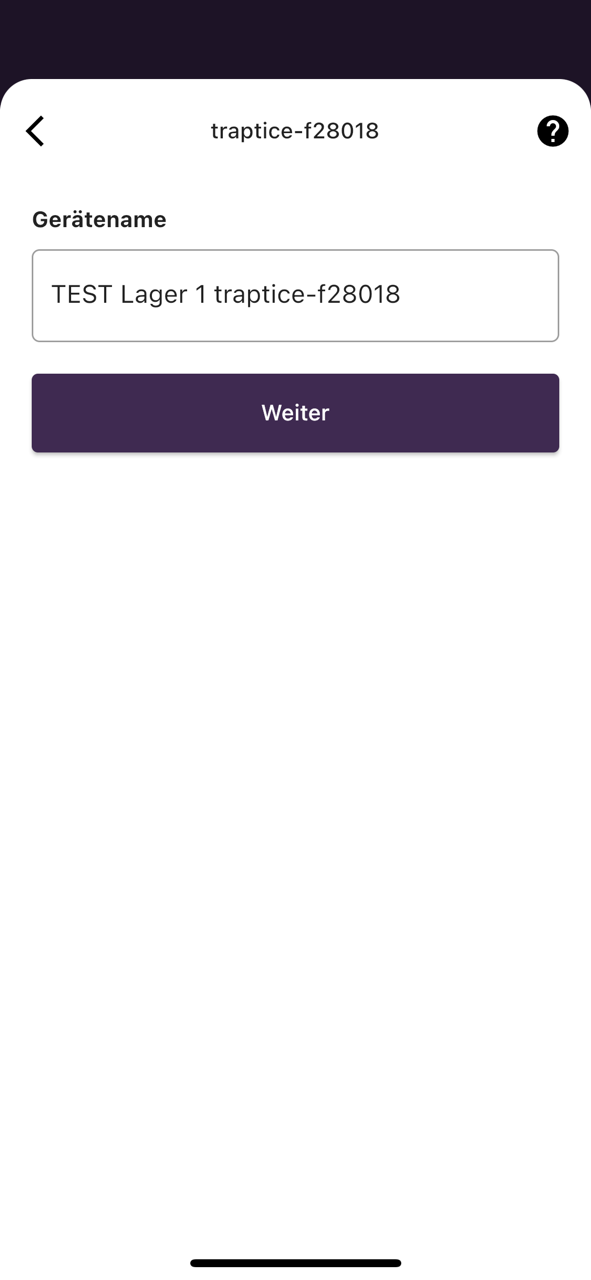
Im nächsten Schritt können Sie dem traptice® insect-Gerät einen Gerätenamen geben, wie z.B. die Lagernummer, Standort Name oder dergleichen um die Zuordnung der Falle im Monitoring zu vereinfachen.
Einrichten der WLAN-Verbindung
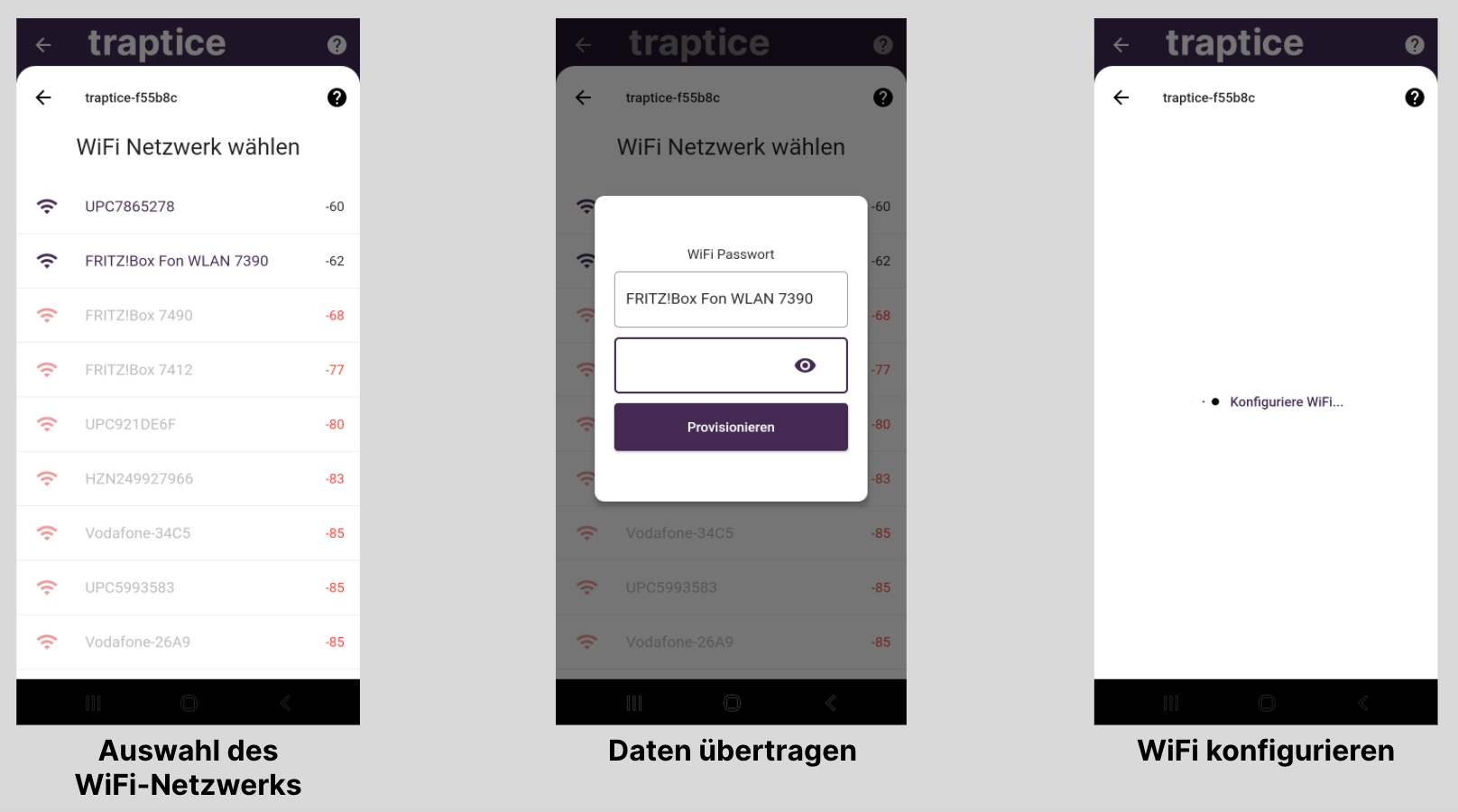
Nachdem Sie in der App die Falle für die Provisionierung ausgewählt haben, verbindet sich das Smartphone mit der Falle und scannt die umliegenden WiFi-Netze.
Es wird Ihnen eine Liste der verfügbaren Netzwerke angezeigt. In der Liste wird Ihnen außerdem die Qualität der Verbindung angezeigt.
Wählen Sie nun das WiFi-Netzwerk aus, mit dem Sie die Falle verbinden wollen und geben das entsprechende Passwort ein.
Verbindung mit der Cloud
Die Falle wird nun automatisch mit der Cloud verbunden. Hierzu wird eine Geräteanfrage gesendet, um das Gerät anzulegen. Nachdem sich das Gerät mit der Cloud verbunden hat, sendet es seine gerätespezifischen Informationen an die Oberfläche und wartet auf die Rückmeldung der Cloud.
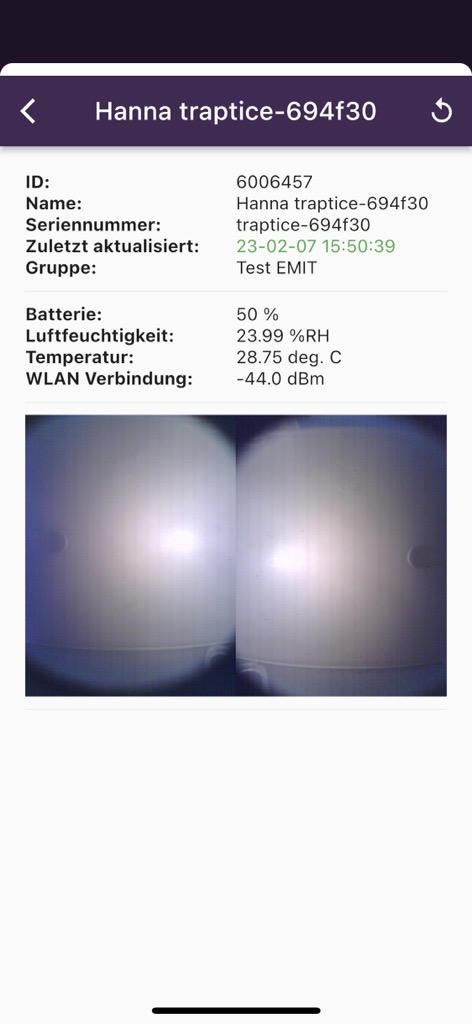
Wurde das Gerät akzeptiert, erhalten Sie einen Status-Screen. Dieser Screen kann aktualisiert werden über den Button oben rechts und dient zur Kontrolle, ob das Gerät alle Daten sendet.
Danach können Sie über den Zurück-Pfeil wieder auf die Start-Ansicht der Provisionierung geführt und das Gerät verschwindet aus der Liste.
LED-Signalisierungen
Status
LED Initialisierung (Kalt-Start) = rot / grün blinkend
Bluetooth
Warte auf App-Aktion (WLAN Provisionierung) = rot / grün alternierend
Überprüfung Zugangsdaten WLAN = rot / grün alternierend schnell
Zugangsdaten korrekt= grün lang
Zugangsdaten inkorrekt = rot lang
Cloud
Überprüfung Zugangsdaten Cloud = rot / grün alternierend schnell
Zugangsdaten korrekt = grün lang
Zugangsdaten inkorrekt = rot lang
Firmware-Update läuft = grün blinkend
Cloud-Operation wird ausgeführt = grün blinkend schnell
Nächste Schritte
📄 Problembehandlung - traptice® insect