Einrichten der traptice® rodent-Sensors
Quick-Guide traptice® rodent
Quick Guide_traptice rodent _IT-Anforderungen_WAINS GmbH_DE
Platzierung der traptice® rodent-Geräte
Um die traptice® rodent-Geräte korrekt registrieren zu können, platzieren Sie diese bitte an den für das Monitoring vorgesehenen Orten. Das ist wichtig, um die LoRaWAN-Verbindung an dem gewünschten Platz zu überprüfen. Um eine korrekten Betrieb zu gewährleisten führen Sie eine Fallen-Auslösung aus und Überprüfen Sie ob das Ergebnis im Monitoring ankommt.
Einrichten in der App
Anmeldung
Nach dem Starten der App müssen Sie sich mit Ihren zuvor festgelegten Daten anmelden. Der Benutzername und das Passwort sind identisch mit den Anmeldedaten der Cloud-Plattform (siehe 📄 1 - Installation traptice® rodent- Erste Schritte).
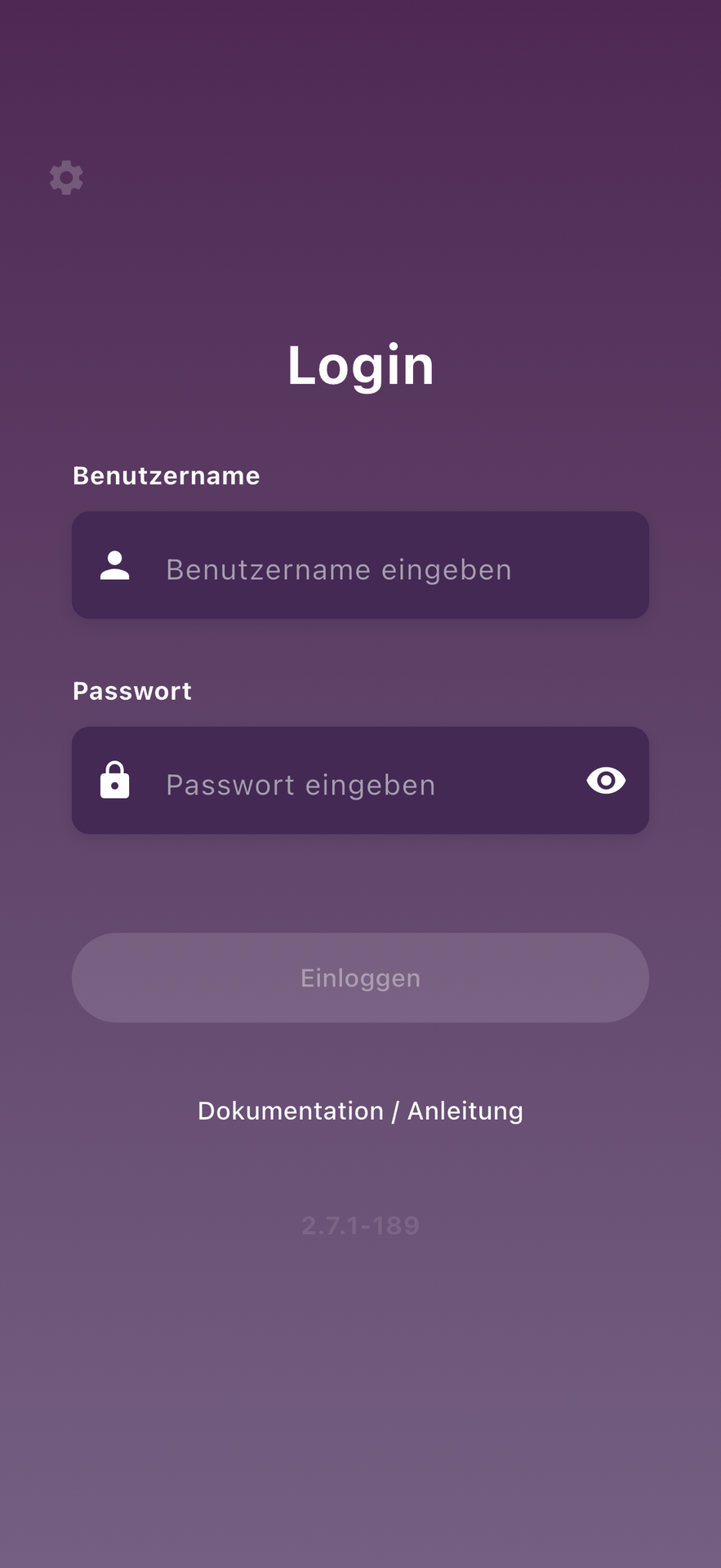
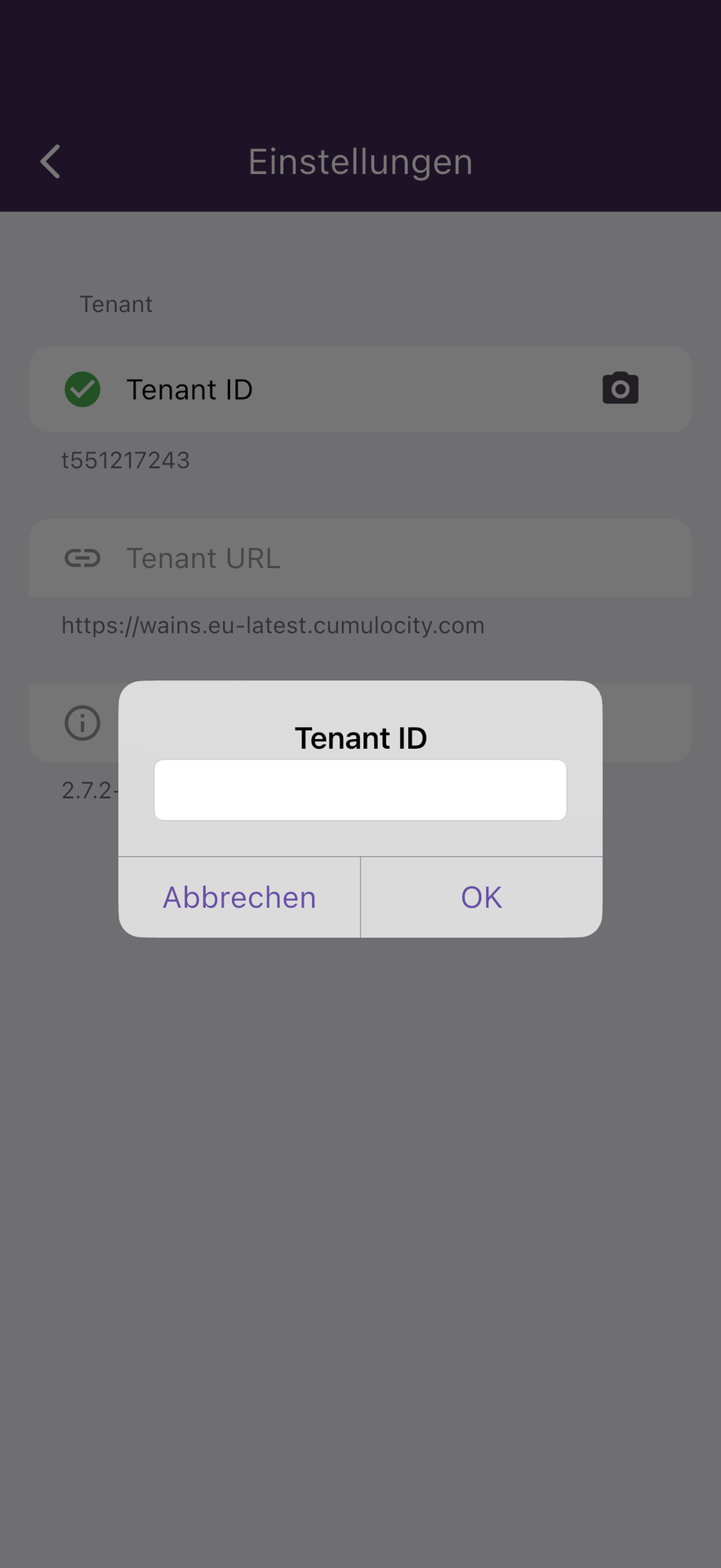 Tenant Wechsel, Tenant ID eintragen
Gruppe auswählen
Nach Anmeldung können Sie eine zuvor von Ihrem Admin angelegte Gruppe auswählen. Sollten Sie keine Gruppe angelegt haben, wird dieser Schritt automatisch übersprungen. Es kann sowohl eine oberste Gruppe (Root-Gruppe) als auch eine Unter-Gruppe ausgewählt werden.
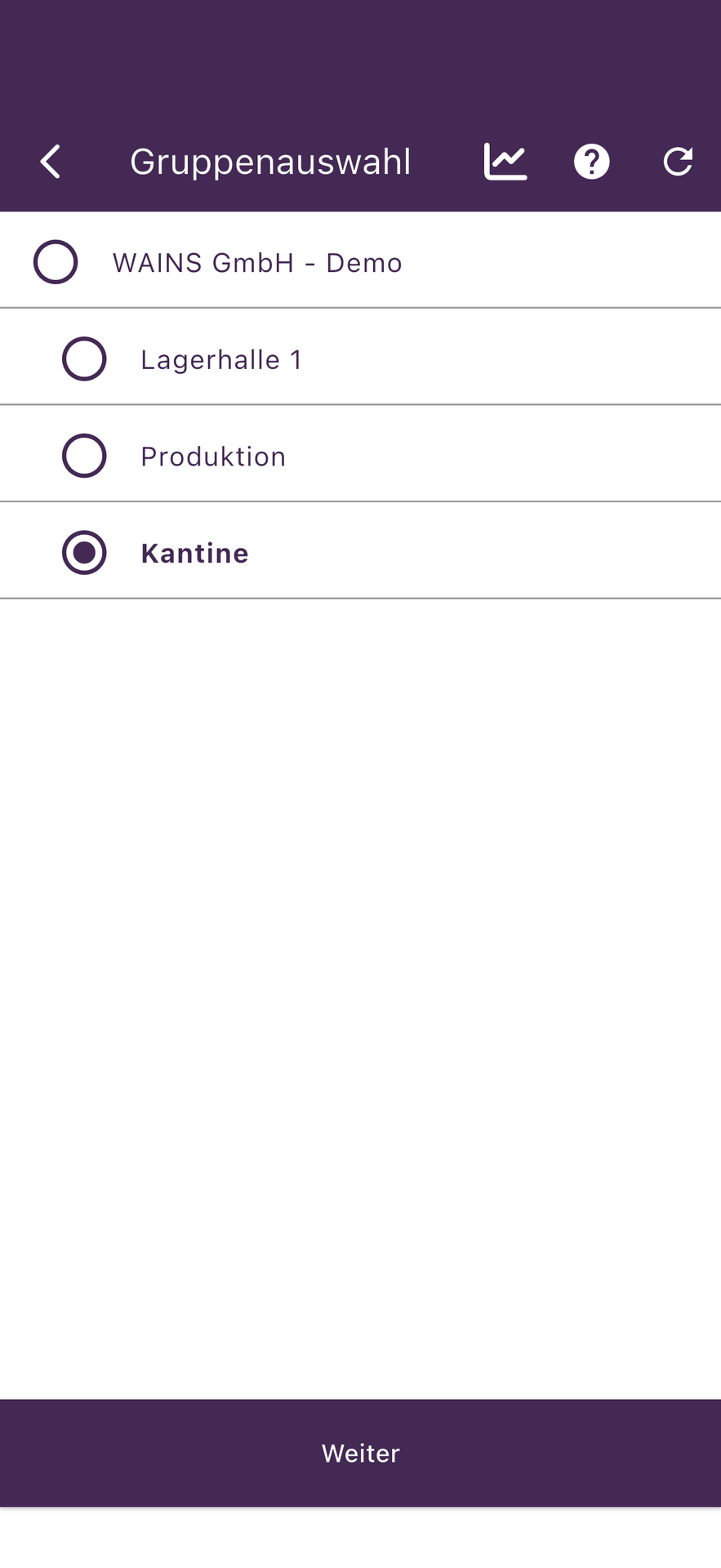
Gerätetyp auswählen
Wählen Sie hier den Gerätetyp traptice® rodent aus.
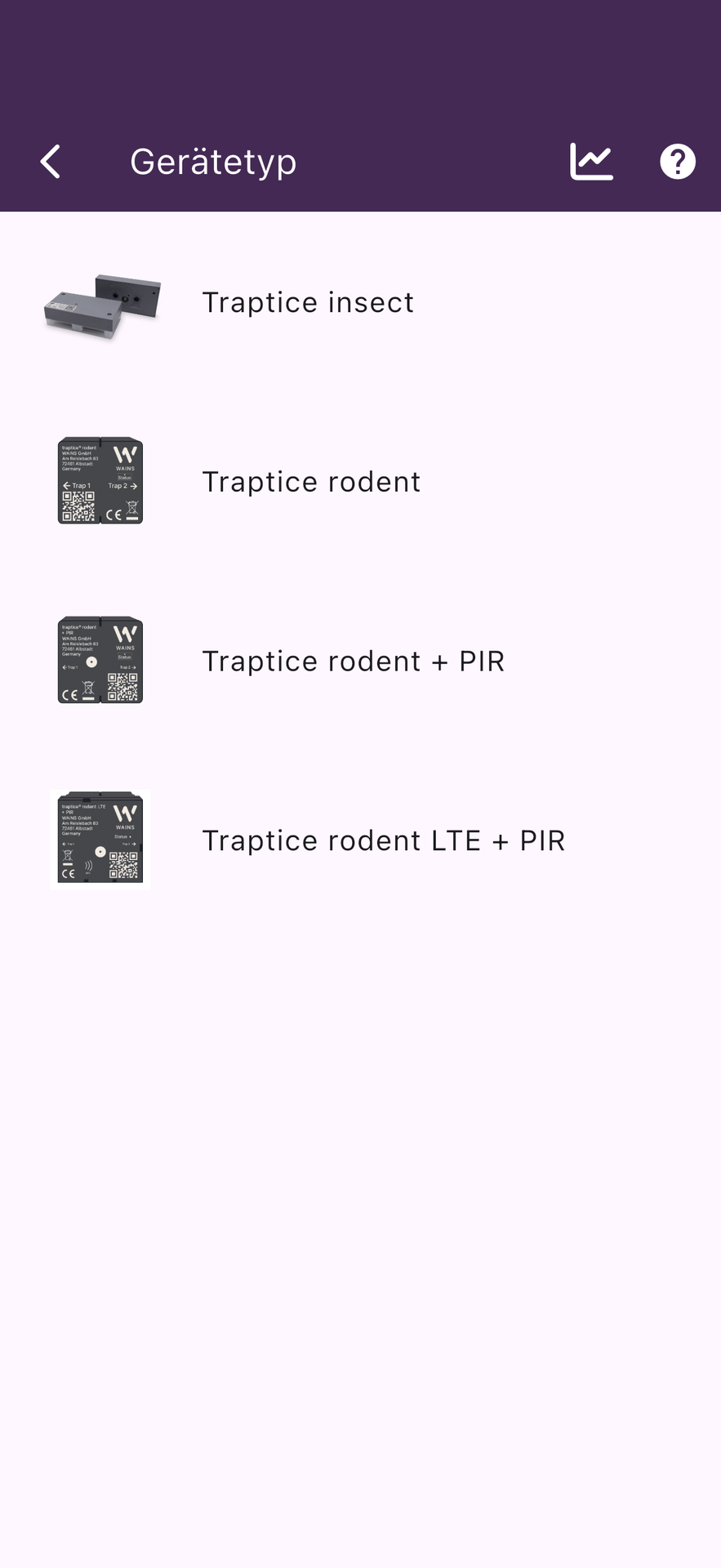
Gerätetyp auswählen
Einrichten via NFC
Anschließend via NFC Reader das traptice® rodent-Gerät einrichten.
Fallenkonfiguration & Aktivierung
Wählen Sie die Anzahl der aktiven Fallen, die überwacht werden sollen.
Im Standardmodus „Traptice Rodent“ sind zwei Fallen aktiv.
Bei den Varianten „Trap 1“ oder „Trap 2“ wird jeweils nur eine Falle überwacht.
Zur Aktivierung drücken Sie den NFC-Tag-Button und halten Sie Ihr Smartphone an das Gehäuse des traptice® rodent.
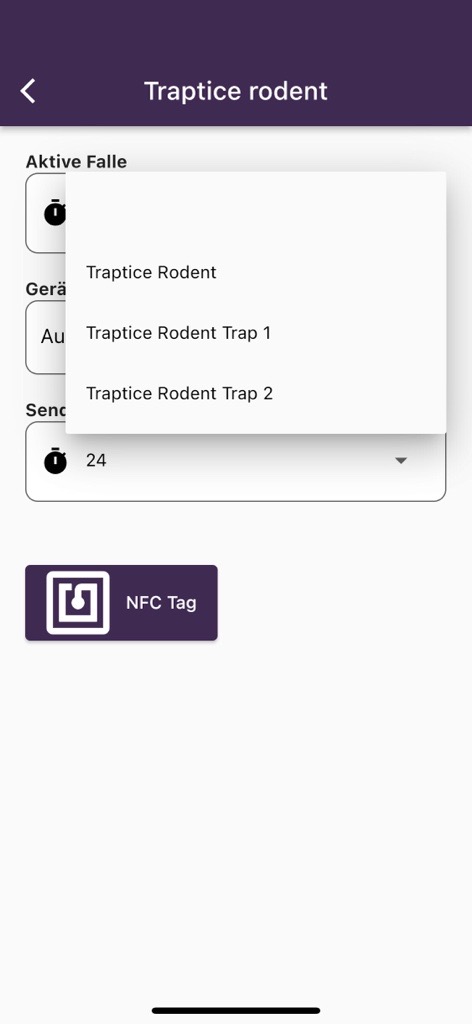
Aktive Fallen wählen
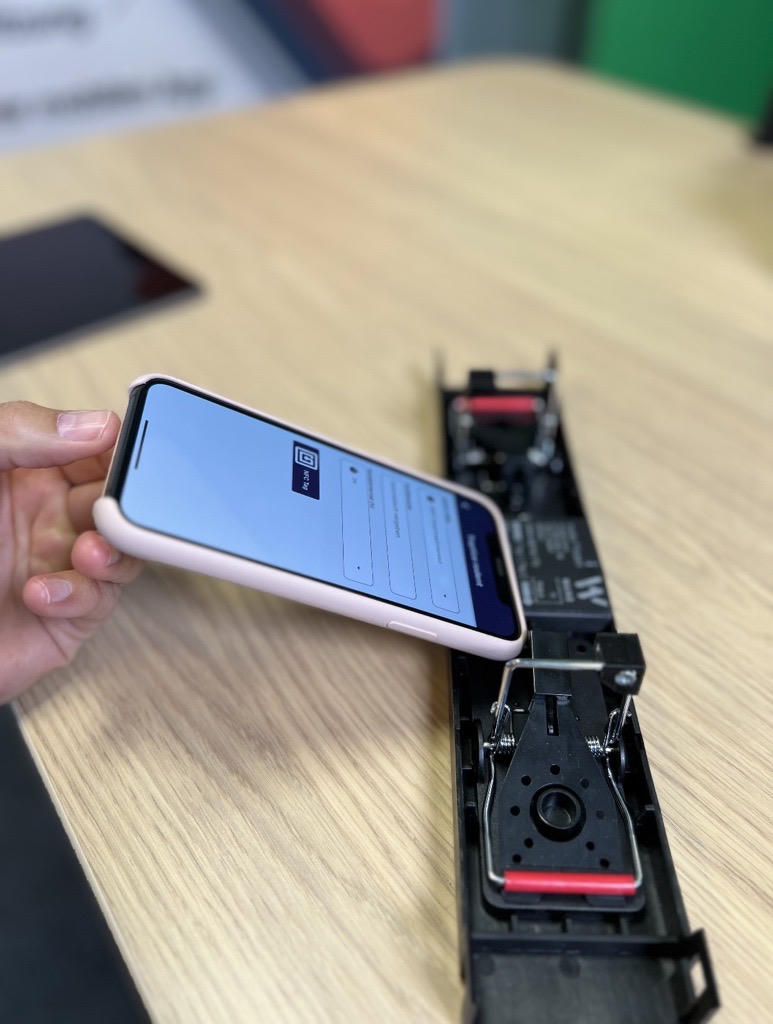
NFC Tag Button in der App drücken und Gehäuses ausrichten
Aktivieren der traptice® rodent-Geräte
Nach dem Herausziehen des Batterie-Isolators kann das Gerät innerhalb von 5 Minuten mit der App provisioniert werden.
Verbindung mit der Cloud
Die Falle wird nun automatisch mit der Cloud verbunden. Hierzu wird eine Geräteanfrage gesendet, um das Gerät anzulegen. Nachdem sich das Gerät mit der Cloud verbunden hat, sendet es seine gerätespezifischen Informationen und wartet auf die Rückmeldung der Cloud.
Wurde das Gerät akzeptiert, erhalten Sie einen Status-Screen. Dieser Screen kann aktualisiert werden über den Button oben rechts und dient zur Kontrolle, ob das Gerät alle Daten sendet.
Danach können Sie über den Zurück-Pfeil wieder auf die Start-Ansicht der Provisionierung geführt.
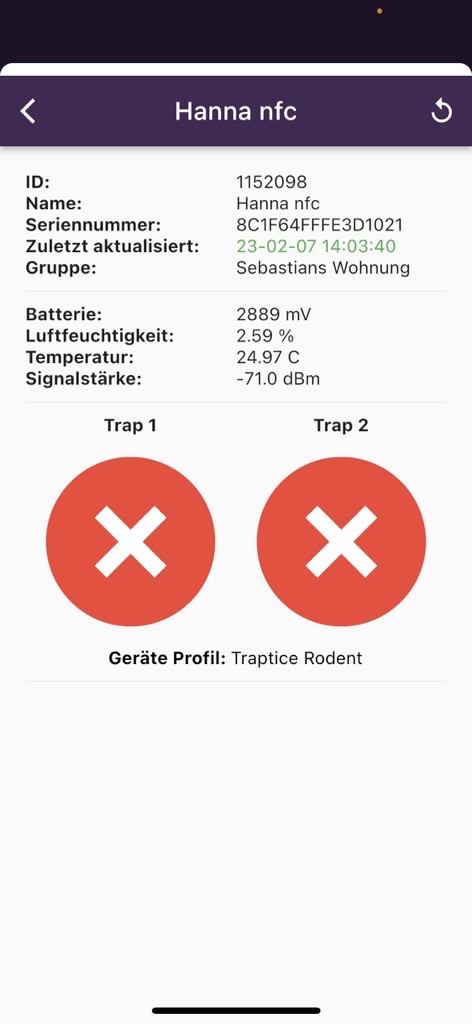
Stautsscreen
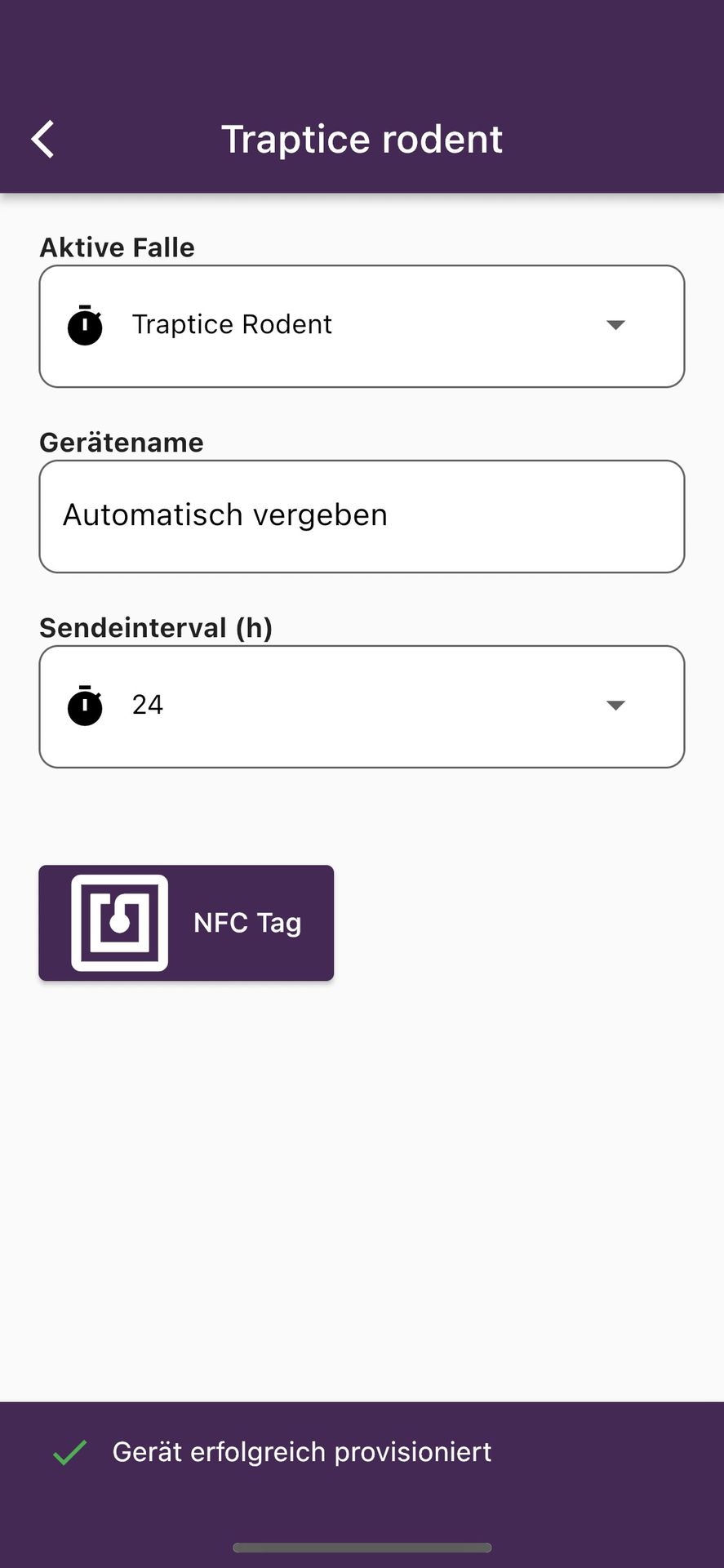
Gerät erfolgreich provisioniert
Tipp: Schneller Zugriff auf das Monitoring / Gruppenansicht
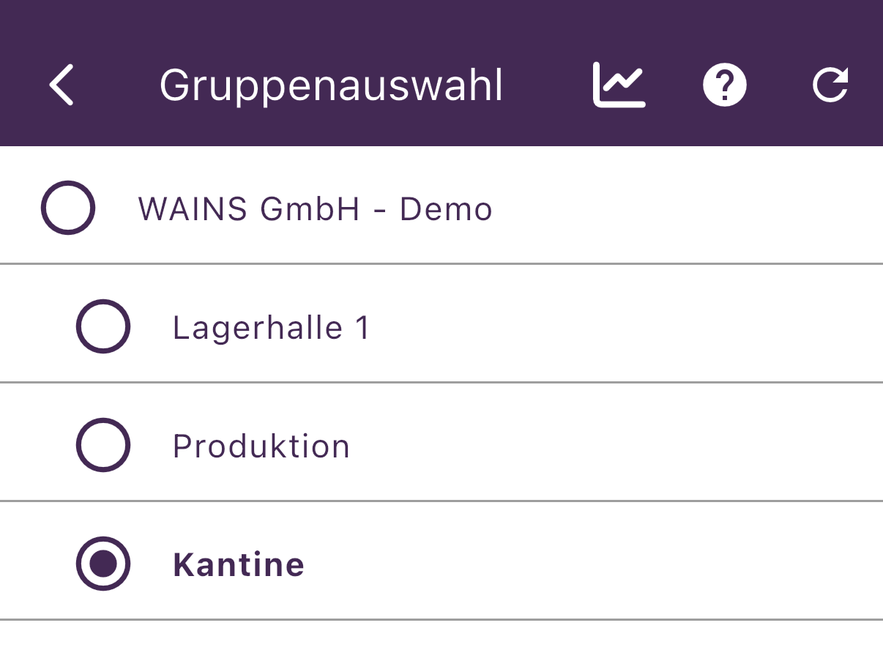
In der Gruppen-Detailansicht → Diagramm-Icon (📊) in der Kopfzeile antippen
→ direkter Einstieg ins Gruppen-Monitoring mit Übersicht aller Geräte + Möglichkeit zum Wechsel ins Einzelgerät-Monitoring.
So funktioniert es:
- Wechseln Sie in die Gruppenansicht
- Wählen Sie die gewünschte Gruppe aus
- Tippen Sie in der Kopfzeile auf das Diagramm-Icon (📊)
→ Sie landen unmittelbar in der Monitoring-Detailansicht dieser Gruppe (Gruppen-Übersicht, Status, Messwerte) und können in der Liste auch zum einzelnen Gerät navigieren.
LED-Signalisierungen
Status
LED Initialisierung (Kalt-Start) = 3 x rot
LoRaWAN
LoRaWAN/Loriot Joined = 3 x grün
NFC
NFC-Feld erkannt = 1 x grün
NFC-Feld verloren = 1 x rot
Events
Trap-Event = 1x grün
Trap-Event gesendet = 1x blau